© milii
UGNX高版本命令少了很多功能的解决方法
2026-01-17
2026-01-17
无标签
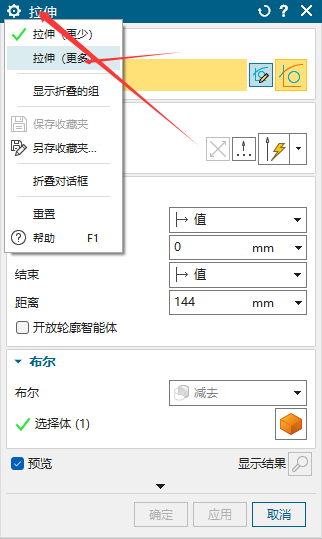
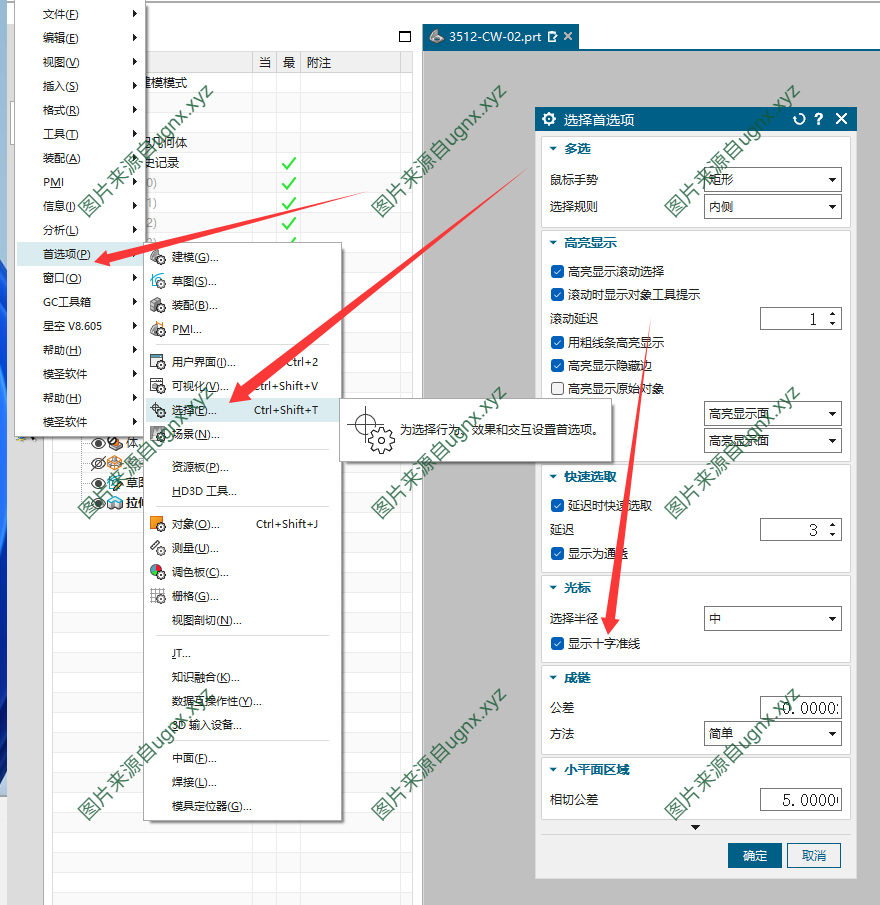
在命令框做左上角点击齿轮。然后选择更多就恢复了 但是这每次都需要点击,想要一劳永逸所有命令的话可以这样操作。 在首选项>用户界面>用户界面首选项>对话框和精度>完整版 选择完整版就完成了
0
|
0
UGNX深度轮廓铣(登高)一键倒角的方法
2025-12-28
2026-02-13
无标签
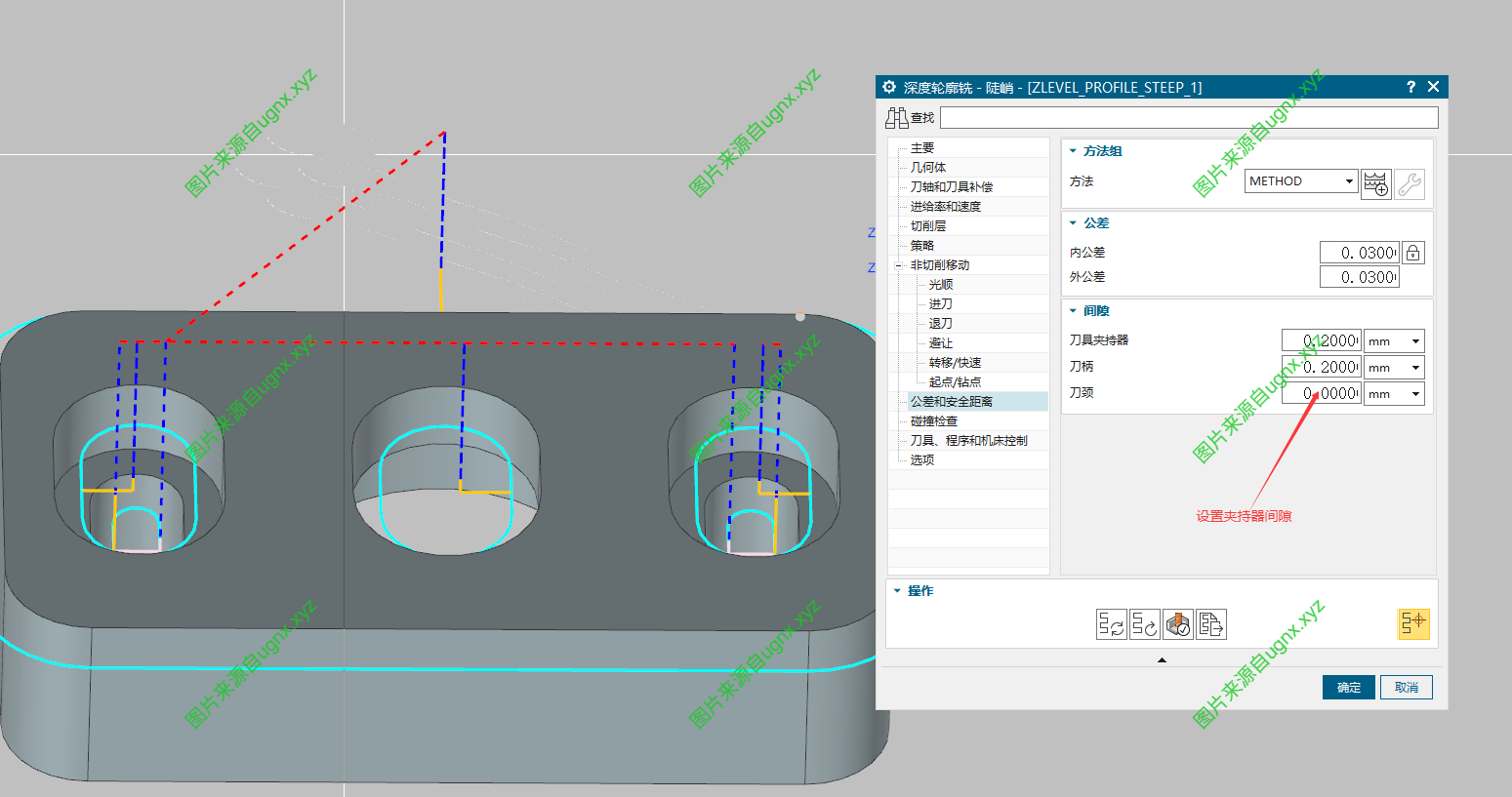
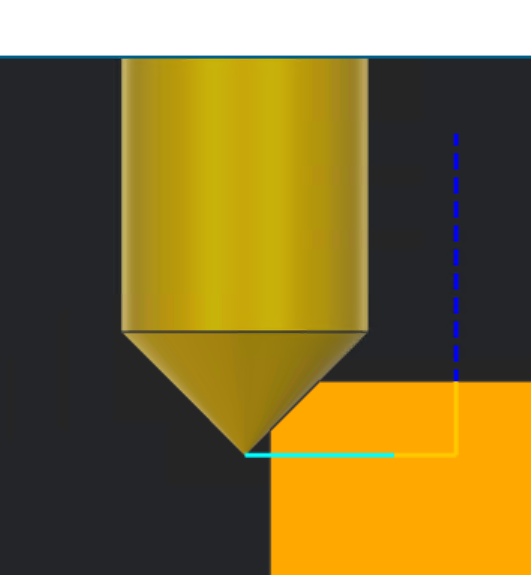
首先选择深度轮廓铣的工序。 然后创建倒角刀,这里的创建方法和其他倒角刀不太一样。 按图里的方法来
6
|
0
切削丝攻与挤牙丝攻底孔径计算方法总结
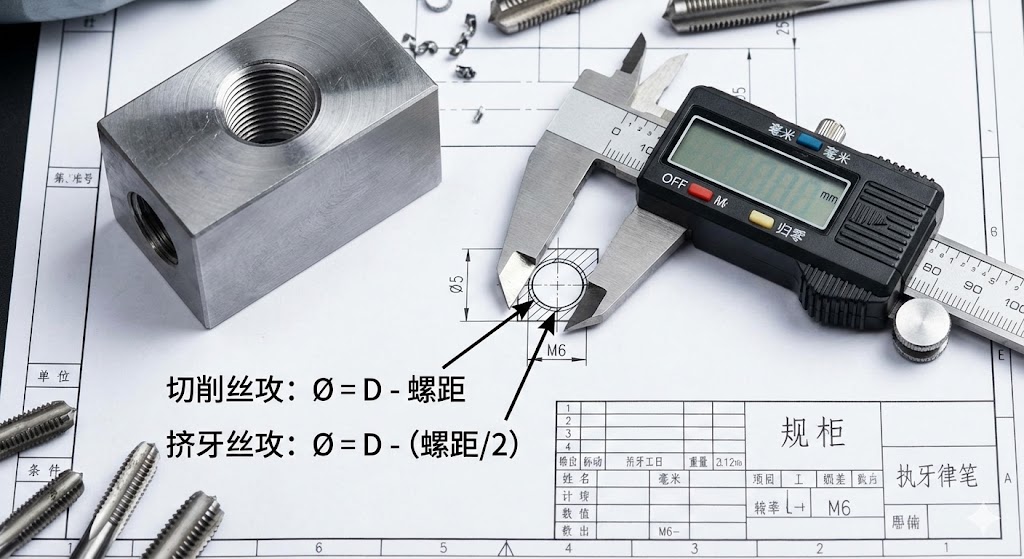
在加工内螺纹时,底孔直径选得是否合适,直接影响攻牙是否顺利、牙型是否完整以及丝攻寿命。常用的丝攻分为切削丝攻和挤牙丝攻(滚牙丝攻),两者的底孔计算方法不同,不能混用。 一、切削丝攻底孔径计算
0
|
0
解决UGNX导入模型后孔壁上出现线条问题的修复方法
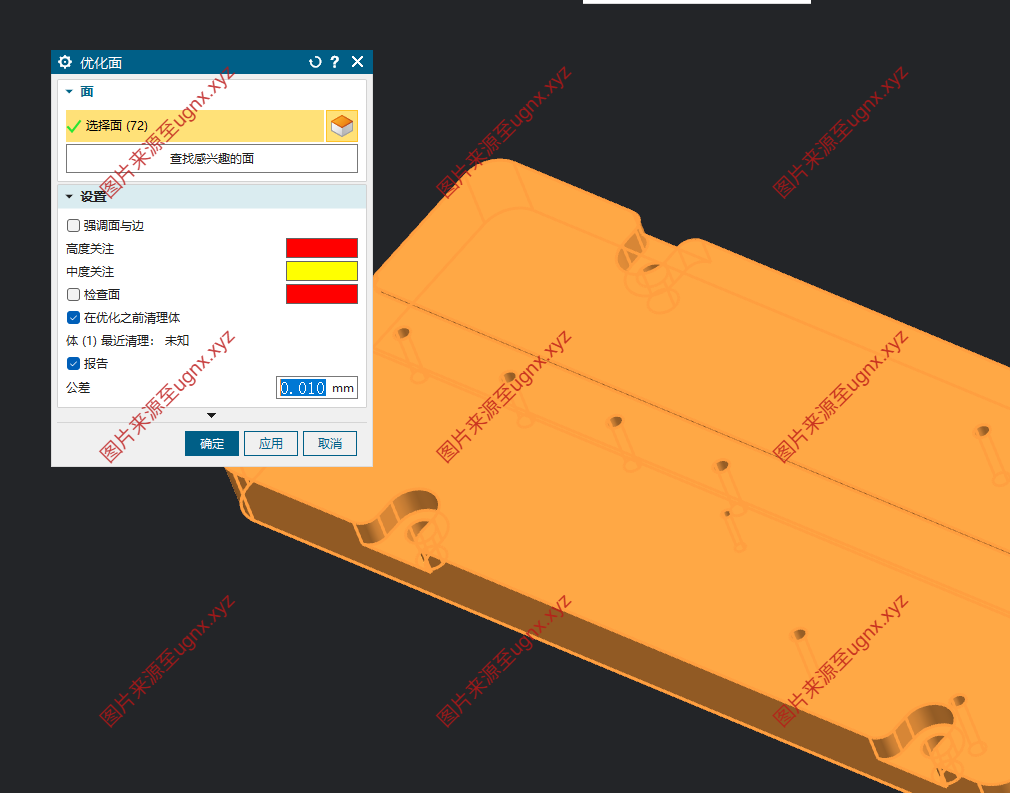
在使用UGNX导入外部模型时,孔壁上可能出现不明线条。通常这是由于导入模型的几何结构不完美导致的。 修复方法: 使用优化面命令:UGNX提供的“优化面”命令可以自动修复孔壁上的不规则线条。通过选择孔壁并运行该命令,系统会自动修复几何错误,消除多余的线条。 首先能看到图片里的模型孔壁有线条。
2
|
0
UG快速补孔的方法
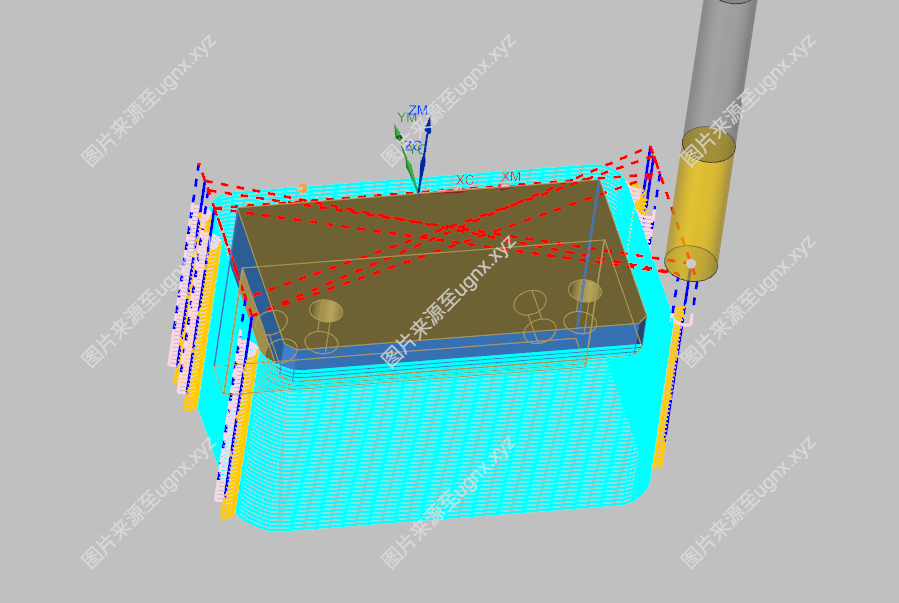
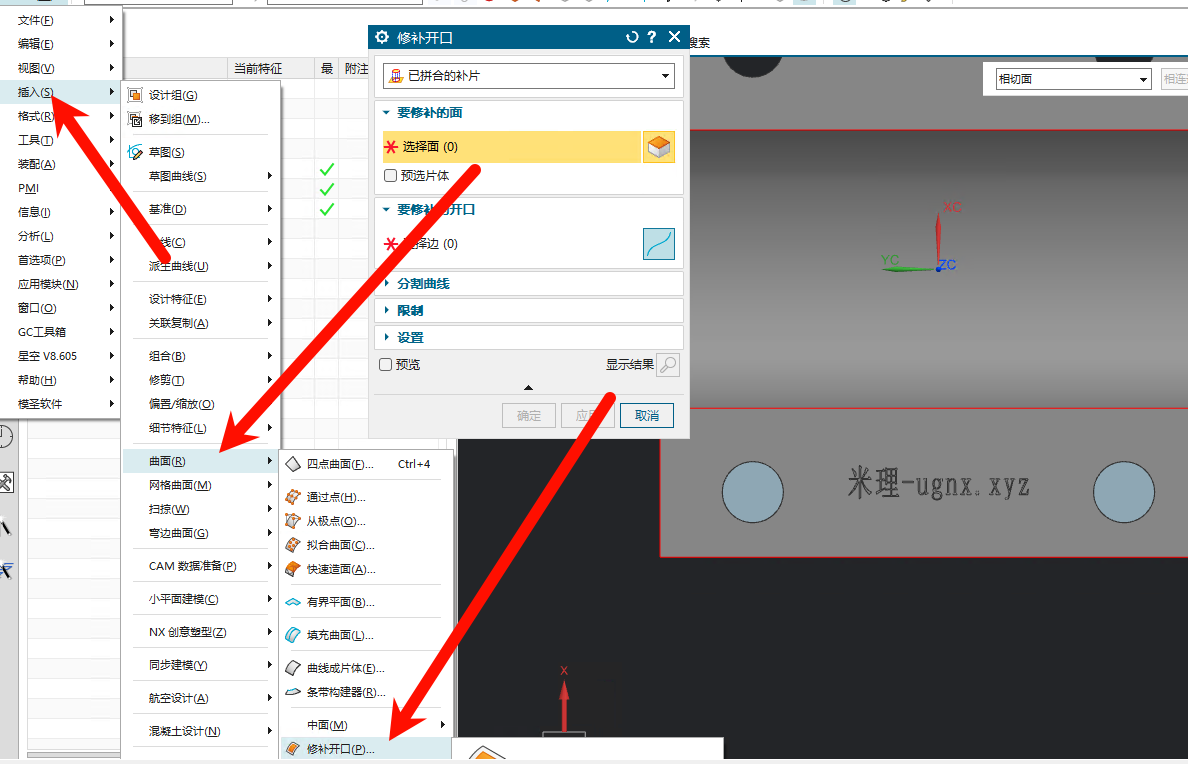
此方法适用于简单切比较平的孔。如果是其他比较复杂的需要用其他策略,本次只介绍这个命令 首先如图操作。在插入>曲面>修补开口选择这个命令 之后选择孔上方的平面 再选择孔的边
0
|
0
UG编程燕尾刀如何创建?
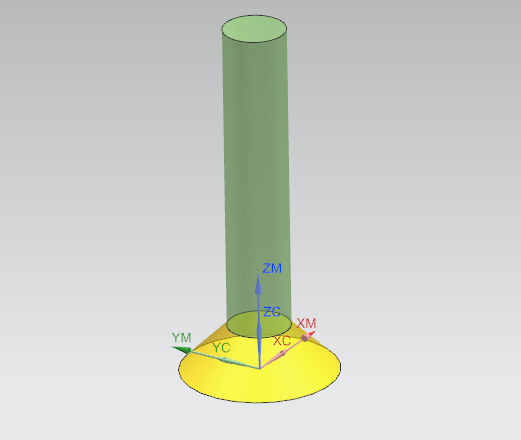
编程加工中如何创建燕尾刀? 在一些产品零件加工中,经常会遇到一些特殊形状,比如倒扣的槽,这时需要使用定制的燕尾刀进行加工,那么这类燕尾刀应该如何创建呢?下面跟大家分享一下方法。 解决方法: 1、在机床视图插入一把铣刀,例如要创建一把10MM的燕尾刀,名称可以使用Y10。如下图所示: 2、打开刀具【参
3
|
0
数控编程计算器V3.0 下载
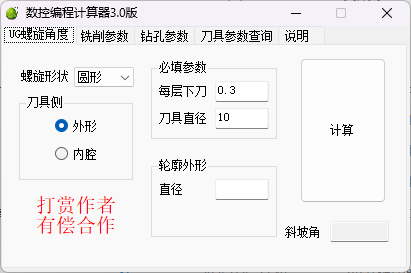
数控编程计算器 3.0版是一款用于辅助数控加工的实用工具软件。它提供螺旋角度、铣削、钻孔及刀具参数的快速计算功能,支持外形与内腔螺旋形式选择,可根据下刀量、刀具直径及轮廓尺寸自动计算斜坡角度,帮助用户提高编程效率与加工精度。 数控编程计算器3.0.zip
14
|
0